


Компьютер не включается: Пошаговая диагностика от специалиста в Киеве
Наверное, нет ничего более удручающего для пользователя ПК, чем глухая тишина в ответ на нажатие кнопки питания. Ни шума вентиляторов, ни световых индикаторов, ни звуков загрузки — компьютер просто «мертв». Эта ситуация может вызвать панику, но на самом деле, причина часто кроется в мелочах, которые можно исправить за пять минут. Главное — не паниковать и действовать методично.
В этой статье мы пройдем пошаговый процесс диагностики, который используют профессиональные мастера, чтобы найти причину неисправности. Мы начнем с самых простых внешних проверок и постепенно дойдем до диагностики внутренних компонентов. Следуйте этому руководству, и вы с большой вероятностью сможете определить проблему самостоятельно.
Этап 1: «Проблема снаружи» — Проверяем самое очевидное
Более 50% всех случаев «полного невключения» решаются на этом этапе. Прежде чем открывать системный блок, давайте исключим внешние факторы.
1.1. Розетка и сетевой фильтр
Это звучит банально, но это первое, что нужно проверить. Подключите в ту же розетку или в тот же разъем сетевого фильтра любой другой прибор, который точно работает (например, настольную лампу или зарядку для телефона). Убедитесь, что кнопка на самом сетевом фильтре находится во включенном положении.
1.2. Кабель питания
Силовой кабель, идущий от розетки к системному блоку, мог отойти. Плотно вставьте его с обеих сторон. Если есть возможность, попробуйте использовать другой, заведомо рабочий кабель (например, от монитора).
1.3. Тумблер на блоке питания
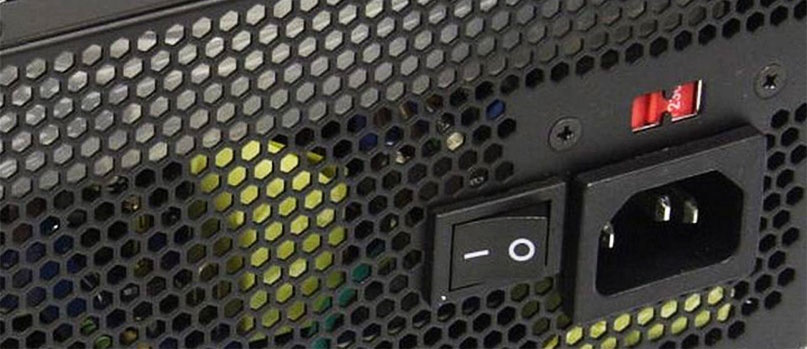
Это самая частая причина, заставляющая пользователей думать, что компьютер сломался. На задней стенке системного блока, на самом блоке питания, есть небольшой переключатель (тумблер) I/O. Он должен быть в положении «I» (On). Его легко случайно задеть во время уборки.
1.4. Уточняем проблему: нет питания или нет изображения?
Очень важно различать две ситуации. Если после нажатия кнопки питания вы слышите шум вентиляторов, а на корпусе загораются индикаторы, но экран остается черным — это проблема отсутствия изображения (скорее всего, дело в оперативной памяти или видеокарте). Если же нет абсолютно никакой реакции — ни звуков, ни света — то это проблема отсутствия питания, и мы продолжаем диагностику по нашему плану.
Этап 2: «Проблема внутри» — Открываем корпус
Внимание! Перед тем, как снимать боковую крышку системного блока, обязательно полностью отключите кабель питания от розетки!
2.1. Коннекторы передней панели (кнопка включения)
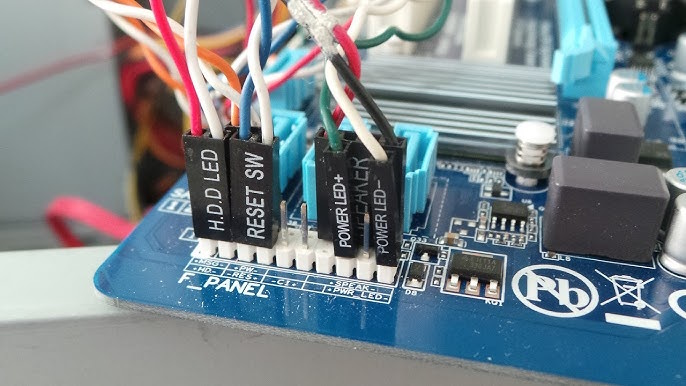
Кнопка питания на корпусе соединена с материнской платой двумя тонкими проводками (обычно с пометкой «Power SW»). Иногда этот коннектор может отсоединиться.
- Найдите на материнской плате колодку с контактами, обычно подписанную как
F_PANELилиJFP1. - Проверьте, плотно ли сидит коннектор «Power SW».
- Профессиональный тест: Можно аккуратно снять этот коннектор и на секунду замкнуть два контакта, к которым он был подключен, металлической отверткой. Если компьютер запустится, значит, проблема в самой кнопке на корпусе, а не в «железе».
2.2. Основные кабели питания
Убедитесь, что главные кабели от блока питания плотно вставлены в разъемы на материнской плате. Со временем от вибраций они могут немного отойти. Основных разъемов два:
- Широкий 24-контактный разъем (питание материнской платы).
- 4- или 8-контактный разъем возле процессора (питание процессора).
Лучше всего полностью их отсоединить и вставить заново до щелчка защелки.
Этап 3: Глубокая диагностика — Метод исключения
Если ничего из вышеперечисленного не помогло, скорее всего, из строя вышел один из компонентов. Чтобы его найти, используется метод «минимальной сборки».
3.1. «Тест на минимальную сборку»
Цель — оставить подключенным только самый минимум, необходимый для старта.
- Отключите от материнской платы абсолютно все: жесткие диски, SSD, видеокарту (если у процессора есть встроенная графика), все планки оперативной памяти, кроме одной.
- Оставьте подключенными только: процессор с кулером, одну планку ОЗУ и блок питания (24-pin и 4/8-pin кабели).
- Попробуйте запустить систему, замкнув контакты «Power SW».
Если компьютер запустился (закрутился вентилятор на процессоре), значит, один из отключенных компонентов вызывает короткое замыкание. Подключайте их по одному (сначала видеокарту, потом диски) и пробуйте запустить, чтобы найти виновника. Если же и в минимальной сборке тишина, остаются два главных подозреваемых.
3.2. Виновник №1: Блок питания (БП)
В большинстве случаев полного отсутствия питания виноват именно он. Блоки питания часто выходят из строя без каких-либо предупреждений. Единственный надежный способ его проверить — это подключить к вашей системе другой, заведомо рабочий БП.
3.3. Виновник №2: Материнская плата
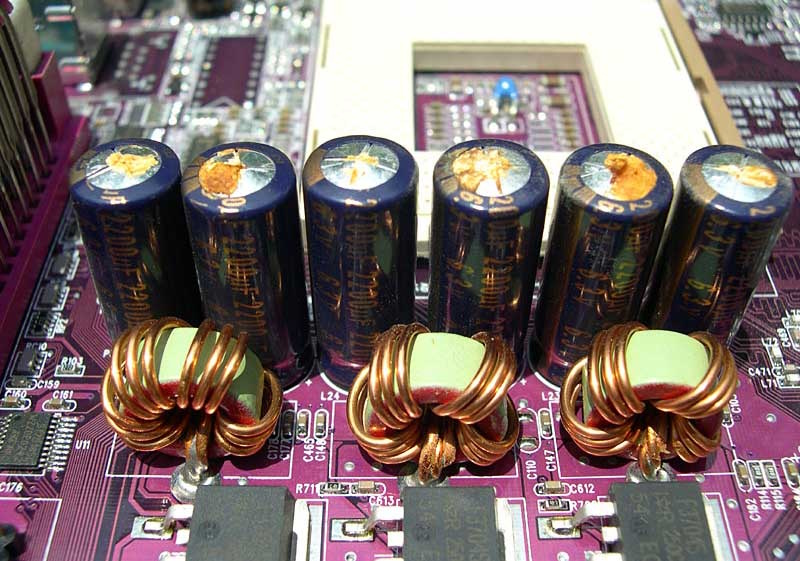
Если замена блока питания не помогла, с высокой долей вероятности проблема в материнской плате. Иногда на ней можно увидеть визуальные дефекты, например, вздувшиеся конденсаторы.
Когда стоит вызвать мастера
Прохождение по этому чек-листу поможет вам локализовать большинство простых и средних по сложности проблем. Однако, если вы дошли до этапа диагностики компонентов и у вас нет под рукой запасного блока питания или других деталей для проверки, дальнейшие действия могут быть рискованными и неэффективными.
Если вы прошли по всем шагам, но компьютер по-прежнему не подает признаков жизни, или если вы не чувствуете себя уверенно, разбирая внутренности ПК, — не рискуйте. В такой ситуации лучшее решение — это Ремонт компьютеров в Киеве. Профессиональный мастер с помощью специального оборудования (мультиметра, POST-карты, тестового стенда) быстро и точно определит причину неисправности, будь то блок питания или материнская плата, и предложит оптимальные пути решения проблемы, сэкономив ваше время и нервы.