
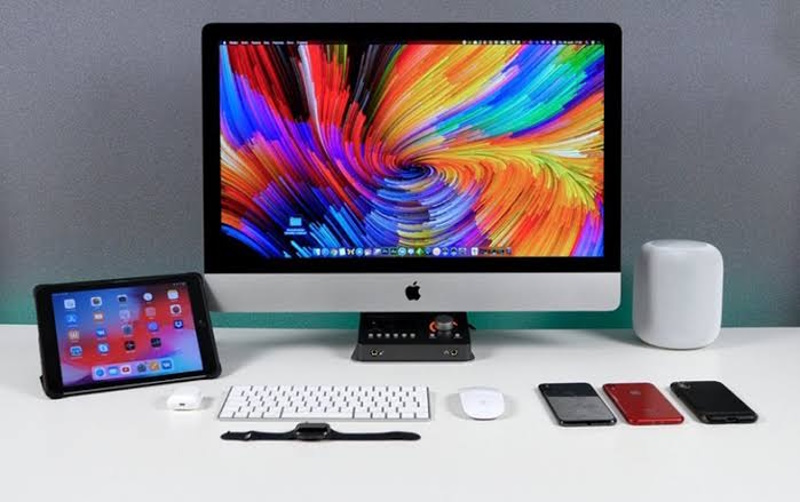
Купить MacBook, iPhone и iPad — это не обязательно история про коллекционирование дорогих гаджетов. По отдельности устройства решают свои задачи, но самое интересное начинается, когда они связаны между собой. Техника и гаджеты Apple позволяют избавиться от целой цепочки мелких действий: пересылки файлов самому себе, постоянного переключения между окнами и ручного переноса текста. Причём речь не только о звонках с ноутбука или синхронизации фотографий. Есть функции, о которых владельцы нескольких устройств порой даже не подозревают.
iPad вместо второго монитора
Экран MacBook хорош, пока на нём открыта одна-две программы. Но попробуйте одновременно разместить таблицу Excel, рабочий документ, переписку в Telegram и окно Zoom. Начинаются знакомые манипуляции: свернуть одно, развернуть другое, найти потерявшийся курсор, снова вернуться к таблице. Раздражает. Покупать отдельный монитор тоже не всегда хочется: он занимает место на столе, требует подключения, а потом ещё нужно думать, куда его поставить. Владельцам iPad доступен более простой вариант — Sidecar, функция превращения планшета во второй экран MacBook.
Настроить всё можно буквально за несколько действий:
- Беспроводное подключение. MacBook и iPad должны находиться рядом, использовать одну учётную запись Apple и поддерживать Sidecar. При соблюдении условий планшет появится среди доступных дисплеев.
- Подключение кабелем. Подойдёт USB-кабель. Такой вариант удобен, если планшет одновременно заряжается или беспроводная связь работает нестабильно.
- Перенос окон. На iPad можно оставить Telegram, почту, календарь или PDF с учебными материалами на 50 страниц, а на основном экране спокойно работать с документом.
- Работа со стилусом. Apple Pencil пригодится для рукописных пометок, рисунков и взаимодействия с приложениями, поддерживающими ввод стилусом.
В macOS достаточно открыть настройки дисплеев и выбрать iPad. После подключения можно перетаскивать окна между экранами, менять их расположение и выбирать, где удобнее держать курсор. Если планшет физически лежит справа от ноутбука, логично расположить его там же и в настройках. Иначе курсор будет словно проваливаться в соседнее измерение.
Sidecar особенно выручает студентов, дизайнеров, специалистов по работе с документами и всех, кто регулярно проводит видеовстречи. Только перед покупкой планшета проверьте совместимость конкретных моделей: далеко не каждый старый Mac и iPad поддерживает эту функцию. А после работы планшет снова становится самостоятельным устройством.
AirDrop без интернета
Знакомая картина: на iPhone лежит несколько десятков фотографий, которые срочно нужны на MacBook. Можно отправить их себе в мессенджер, дождаться загрузки в облако или поискать кабель. А можно просто воспользоваться AirDrop. Эта функция передаёт файлы между устройствами Apple поблизости, используя Bluetooth для обнаружения и Wi-Fi для передачи данных. Интернет для этого не нужен.
Порядок действий простой:
- Откройте фотографию, видео или документ на исходном устройстве.
- Нажмите значок «Поделиться».
- Выберите AirDrop и найдите нужный iPhone, iPad или Mac.
- На принимающем устройстве подтвердите получение, если автоматический приём не настроен.
Файл отправляется напрямую. Причём речь не только о небольших фотографиях: через AirDrop удобно передавать видеоролики, презентации, архивы и объёмные PDF. Особенно полезно, когда мобильный интернет закончился, а подключиться к общей сети почему-то невозможно.
Но есть пара моментов, о которых подробно рассказывает новостной портал IOS drive, именно они иногда мешают передаче. Wi-Fi и Bluetooth должны быть включены на обоих устройствах. В настройках AirDrop необходимо разрешить получение файлов от контактов или выбрать режим «Для всех на 10 минут». Последний вариант удобен при передаче материалов человеку, которого нет в адресной книге. В торговом центре или кафе лучше не оставлять такой режим активным без необходимости.
Ещё один плюс — отсутствие промежуточных сервисов. Не нужно загружать фотографию в облако, ждать синхронизации и потом скачивать её обратно. Выбрали файл, отправили, продолжили работу. Всё на своих местах.
iPhone вместо сканера
Бумажная бюрократия никуда не делась. Договоры, квитанции, заявления, распечатанные конспекты — всё это регулярно оказывается на столе, даже если основная работа давно переехала в ноутбук. Покупать полноценный сканер ради нескольких страниц в месяц? Сомнительная затея. Если рядом лежит iPhone, а на столе стоит MacBook, часть таких задач решается штатными средствами Apple.
Для сканирования подойдёт приложение «Заметки». Причём результат можно сразу увидеть на компьютере:
- Откройте «Заметки» на Mac и создайте новую заметку или выберите существующую.
- На iPhone запустите это же приложение.
- Создайте заметку, нажмите кнопку вложений и выберите «Отсканировать документы».
- Наведите камеру на лист. Смартфон распознает его границы и предложит сделать снимок.
- Проверьте обрезку, при необходимости поправьте углы и сохраните результат.
Отсканированные страницы можно объединить в один PDF. Например, вместо пяти отдельных фотографий договора получится один документ, который удобно отправить по электронной почте или сохранить в рабочей папке. После синхронизации через iCloud заметка появится и на MacBook. Искать файл в переписке не придётся.
Качество сканирования во многом зависит от условий съёмки. Лучше положить лист на контрастную поверхность, расправить загнутые углы и убрать тени от рук. С глянцевыми документами сложнее: блики иногда мешают распознаванию границ. Автоматическая коррекция перспективы исправляет наклон, но криво лежащий лист всё равно лучше предварительно выровнять.
Само сканирование не требует подключения к интернету. А вот для передачи результата на Mac через iCloud сеть уже понадобится. И ещё один момент: если документ содержит паспортные данные, банковские реквизиты или другую конфиденциальную информацию, проверьте, кому открыт доступ к заметке.
Общий буфер обмена
Допустим, на iPhone пришло письмо с реквизитами для оплаты. Нужно перенести номер IBAN в таблицу на MacBook. Обычно человек копирует данные, отправляет себе сообщение, открывает переписку на компьютере и снова копирует текст. Несколько лишних движений ради одной строки. Универсальный буфер обмена Apple позволяет обойтись без этой цепочки: скопированное на одном устройстве содержимое можно вставить на другом.
Для работы функции потребуется выполнить несколько условий:
- На iPhone, iPad и Mac используется одна учётная запись Apple.
- Wi-Fi и Bluetooth включены.
- В настройках устройств активирована функция Handoff.
- Гаджеты находятся поблизости друг от друга.
После настройки всё работает привычным способом. Скопировали текст на iPhone, перешли к MacBook и нажали стандартную комбинацию вставки. Никаких дополнительных окон. В обратную сторону тоже работает: скопировали ссылку на ноутбуке, вставили её в сообщение со смартфона.
Особенно удобно переносить длинные адреса, фрагменты переписки, номера заказов, ссылки на учебные материалы и небольшие изображения. Например, преподаватель отправил ссылку на электронный учебник в мессенджере на телефоне. Скопировали её — и уже можно вставлять в документ на Mac.
Есть важная деталь: общий буфер хранит содержимое временно. Это не облачная заметка и не архив скопированных данных. Новый скопированный текст заменит предыдущий, а само содержимое доступно лишь ограниченное время. Поэтому переносить через него реквизиты или фрагменты документов удобно, а рассчитывать на него как на постоянное хранилище не стоит.
Экосистема Apple в деле
Покупка второго устройства Apple становится гораздо интереснее, когда оно не просто дополняет коллекцию гаджетов, а берёт на себя часть повседневных задач. iPad расширяет экран MacBook, iPhone превращается в карманный сканер, AirDrop передаёт тяжёлые файлы без интернета, а общий буфер обмена избавляет от пересылки текста самому себе. Причём для работы этих возможностей не нужны десятки сторонних приложений. Достаточно проверить совместимость устройств, настроить общую учётную запись и разобраться с несколькими функциями. После этого возвращаться к ручному переносу каждого файла уже не особенно хочется.