
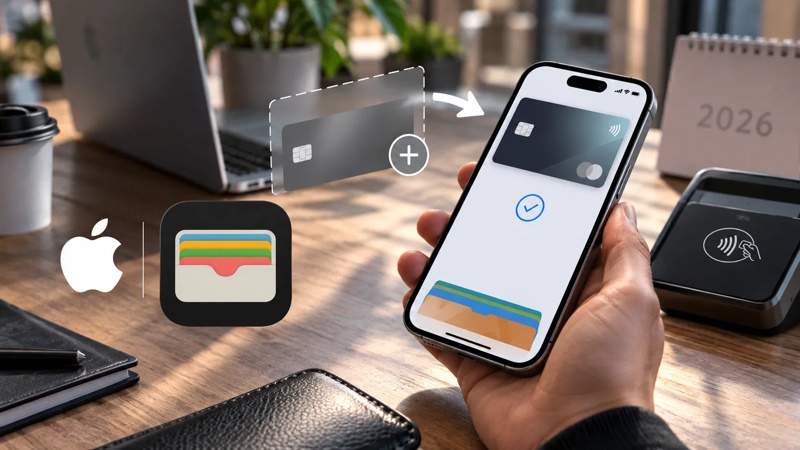
Приложение Wallet уже давно не ограничивается хранением банковских карт для бесконтактной оплаты. В нём помещаются посадочные талоны, проходки на концерты, билеты в кино и накопительные карты магазинов. Некоторые пропуска сами появляются на заблокированном экране, причём в нужный момент — например, когда вы подходите к выходу на посадку в аэропорту. Техника и гаджеты Apple предлагают немало удобных инструментов для повседневных задач, однако украинским пользователям приходится учитывать особенности банковских и государственных сервисов. Разберёмся, что можно перенести в цифровой кошелёк, какие функции действительно работают и почему «Дія» пока живёт отдельно от Wallet.
Документы и Дия в Apple Wallet
Главное заблуждение — возможность перенести паспорт или водительское удостоверение из «Дії» в Wallet одной кнопкой. Так не получится. Экспертное издание https://novyss.com.ua/ уточняет, что украинские цифровые документы формируются непосредственно в государственной системе, у которой собственные механизмы проверки и отображения данных. Apple Wallet не служит хранилищем для паспортов из «Дії», даже если очень хочется собрать все документы в одном приложении.
Зато билеты, пропуска и некоторые удостоверения добавить вполне реально. Здесь всё зависит от организации, которая их выдаёт. Обычно нужная кнопка появляется после покупки билета, регистрации на рейс или оформления доступа. Дальше достаточно проверить сведения и сохранить пропуск.
Что можно держать в Wallet:
- Документы из «Дії». Паспорт, водительские права и техпаспорт открываются непосредственно в государственном приложении. Для доступа потребуется авторизация, иногда через BankID или NFC. Сделать из них полноценные удостоверения Apple Wallet нельзя.
- Посадочные талоны. После онлайн-регистрации на рейс найдите кнопку Add to Apple Wallet. Электронный талон сохранится вместе с номером рейса, временем вылета и данными пассажира.
- Студенческие карты. Некоторые университеты и образовательные платформы поддерживают цифровые пропуска Apple. Но обычный электронный студенческий ещё не означает, что его удастся добавить в кошелёк.
- Билеты на мероприятия. Концерты, кино, выставки, спортивные матчи — организаторы могут выдавать билеты с QR-кодом или штрихкодом, совместимые с Wallet.
С международными поездками всё немного строже. Посадочный талон на экране не заменяет паспорт, который потребуется на пограничном контроле. Да и аккумулятор иногда преподносит сюрпризы в самый неподходящий момент. Перед поездкой лучше сохранить билет в Wallet, а важные сведения продублировать отдельно.
Быстрый доступ к картам лояльности
У многих в кошельке лежит целая коллекция пластиковых карт: супермаркеты, заправки, кофейни, магазины одежды. Часть уже потерялась, остальные обнаруживаются в самый неподходящий момент. Wallet помогает навести порядок, но только с теми программами лояльности, которые поддерживают формат Apple.
Откройте приложение магазина или личный кабинет на сайте. Найдите кнопку Add to Apple Wallet, подтвердите добавление — и карта появится в общем списке. Теперь вместо поиска пластиковой карточки или запуска очередной программы достаточно открыть Wallet и показать код кассиру.
Есть несколько настроек, которые стоит проверить:
- Автоматический выбор. Откройте нужную карту, перейдите к дополнительным параметрам и включите Automatic Selection, если такая функция доступна. iPhone сможет предлагать пропуск в подходящий момент.
- Геолокация. Некоторые карты содержат сведения о расположении торговых точек. При приближении к магазину смартфон может показать уведомление с предложением открыть нужный пропуск.
- Уведомления. Для отдельных карт доступны оповещения об изменении баланса, скидках и сроках действия предложений. Настройки зависят от самого пропуска.
- Удаление старых билетов. Закончившаяся акция или давно прошедший концерт не должны занимать место среди действующих карт. Периодически просматривайте список и убирайте ненужное.
На кассе особенно заметна разница между поддерживаемой картой и обычным QR-кодом внутри приложения магазина. Второй вариант далеко не всегда получится перенести в Wallet. Если соответствующей кнопки нет, придётся пользоваться программой продавца. Никакая настройка iPhone здесь не поможет.
Смена устройства: перенос всех данных
Новый iPhone настроен, резервная копия восстановлена, фотографии и приложения на месте. Кажется, можно спокойно отправляться за покупками. Но первая же попытка оплатить товар иногда заканчивается поиском банковской карты в приложении. Wallet работает по собственным правилам безопасности: часть данных переносится, часть требует повторной привязки.
При переходе на новый смартфон лучше придерживаться определённого порядка:
- Настройте устройство. Используйте «Быстрое начало» или восстановление из iCloud. Войдите в тот же Apple Account, который был подключён к предыдущему iPhone.
- Добавьте банковские карты. Проверьте Wallet. Некоторые карты появятся в списке доступных для повторной активации, но для использования потребуется подтверждение банка. Иногда приходит SMS, иногда проверка проходит через банковское приложение.
- Перенесите транспортные пропуска. Совместимые карты можно переместить через настройки Wallet. Отдельные транспортные системы требуют сначала удалить пропуск со старого устройства.
- Верните билеты и бонусы. Посадочные талоны и билеты могут быть доступны через письмо, приложение продавца или личный кабинет. Старые пропуска иногда приходится добавлять заново.
- Проверьте Apple Watch. После подключения часов к новому iPhone платёжные карты могут потребовать повторной настройки. Не рассчитывайте, что всё заработает само собой.
Старый смартфон лучше не стирать сразу. Сначала проверьте оплату, откройте сохранённые билеты, убедитесь, что транспортные карты работают. Только потом можно сбрасывать прежнее устройство. Пять минут проверки избавят от неприятной ситуации у кассы или турникета.
Ограничения украинского аккаунта Apple ID
В Украине Apple Pay работает с картами поддерживаемых банков. Оплата доступна в магазинах, приложениях и на сайтах, принимающих этот способ расчёта. Однако наличие Wallet на смартфоне не означает, что все функции Apple автоматически становятся доступными. Здесь многое зависит от региона, банка и конкретного сервиса.
С какими ограничениями можно столкнуться:
- Apple Pay. Поддерживается в Украине. Карты участвующих банков добавляются через Wallet или банковское приложение.
- Apple Cash. Сервис отправки и получения денег через Wallet ориентирован на американский рынок. Для украинского региона он недоступен.
- Apple Card. Фирменная кредитная карта Apple не выпускается для украинских пользователей. Её оформление связано с американской финансовой инфраструктурой.
- Государственные документы. Украинские паспорта и водительские удостоверения из «Дії» нельзя добавить в Wallet как официальные цифровые ID.
- Транспортные карты. Поддержка зависит от города и перевозчика. Возможность оплачивать поездки через Apple Pay не означает, что местный проездной обязательно появится в Wallet.
Многие пытаются решить проблему сменой региона Apple Account. Но такой манёвр не открывает Apple Cash, не добавляет украинские документы и не расширяет поддержку местного транспорта. Зато могут возникнуть вопросы с подписками, способом оплаты и балансом аккаунта. Менять регион ради нескольких недоступных функций — сомнительная экономия времени.
Безопасность и защищённый доступ к данным
Банковская карта в смартфоне не просто хранится в цифровом виде. При оплате Apple Pay использует специальный номер устройства и динамический код безопасности. Настоящие реквизиты карты не передаются продавцу при каждой покупке. Это серьёзная защита, хотя от невнимательности владельца не спасёт даже самая совершенная технология.
Несколько настроек лучше проверить сразу после добавления карт:
- Face ID и код-пароль. Настройте распознавание лица и используйте сложный код. Комбинации вроде 1111 или даты рождения — плохая идея, даже если их легко запомнить.
- Быстрый запуск Wallet. Двойное нажатие боковой кнопки открывает платёжные карты. Включается эта функция в настройках Wallet и Apple Pay.
- Доступ с заблокированного экрана. В разделе Face ID и код-пароль проверьте, какие функции разрешено использовать без разблокировки. Оставляйте только действительно необходимые.
- «Локатор». Включите поиск устройства заранее. При потере iPhone можно активировать режим пропажи и ограничить доступ к платёжным возможностям.
- Банковские уведомления. Подключите оповещения об операциях. Не передавайте посторонним одноразовые коды, даже если звонящий уверенно представляется сотрудником банка.
Есть простое правило: потеряли смартфон — действуйте сразу. Переведите его в режим пропажи, свяжитесь с банком при подозрении на посторонние операции и проверьте состояние карт. Блокировка iPhone и блокировка банковской карты — не одно и то же. Одно действие не всегда заменяет другое.
Apple Wallet: прокачиваем цифровой кошелёк на максимум
Забивать Wallet всем подряд бессмысленно. Гораздо удобнее оставить там действующие банковские карты, совместимые билеты, пропуска и бонусные программы. Украинские документы пока придётся открывать в «Дії», а некоторые региональные функции Apple остаются недоступными независимо от настроек смартфона. Зато правильно настроенный Wallet избавляет от лишних пластиковых карточек и долгих поисков билета перед посадкой. Главное — проверить всё заранее, а не экспериментировать с настройками у кассы.