
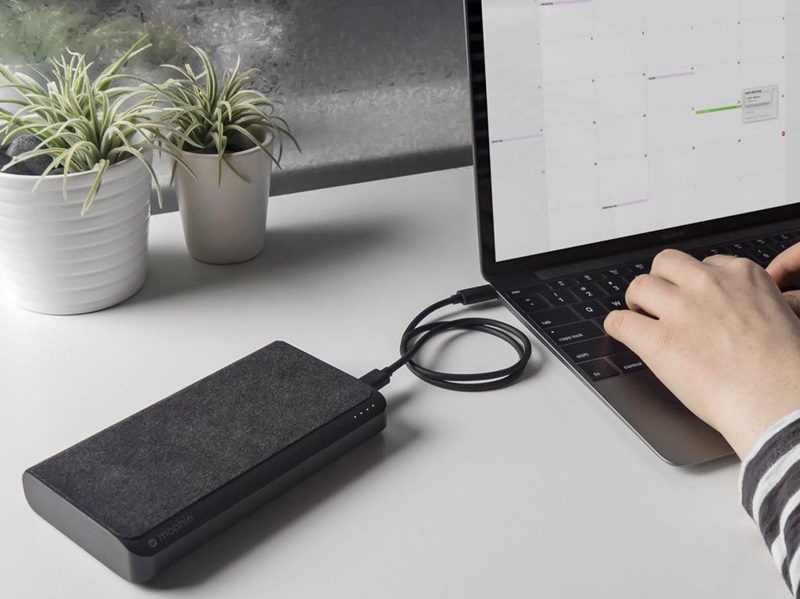
Блэкаут — худший момент для испытаний сомнительных зарядок. На столе разряженный MacBook, рядом iPhone, а купленный павербанк упрямо отказывается нормально питать ноутбук. Цифры на коробке красивые, ёмкость внушительная, толку мало. Техника и гаджеты Apple требуют грамотного подбора мощности, протоколов питания и кабелей. Ошиблись с характеристиками — устройство подключено, индикатор горит, а батарея всё равно садится. Для украинских пользователей, которые привыкли держать под рукой запас энергии на случай отключения света, это не теоретическая проблема.
Стандарты Power Delivery и требования к кабелям
Разъём USB-C обманчив. Одинаковый штекер у зарядки для iPhone и мощного ноутбука вовсе не означает, что кабели и адаптеры взаимозаменяемы. За передачу энергии отвечает протокол USB Power Delivery (USB-PD). Источник питания и MacBook согласовывают напряжение и силу тока, причём делают это автоматически. Если нужного профиля нет, ноутбук переходит на доступный вариант с меньшей мощностью. Иногда разница заметна сразу: вместо нормальной зарядки процент батареи ползёт вверх с черепашьей скоростью.
Что нужно знать перед покупкой:
- USB-PD 3.0. Поддерживает мощность до 100 Вт и напряжение до 20 В. Этого достаточно для большинства MacBook Air и многих конфигураций MacBook Pro.
- USB-PD 3.1. Стандарт расширяет возможности питания до 240 Вт благодаря режиму EPR с напряжением до 48 В. Такой запас нужен прежде всего мощным ноутбукам.
- PPS. Позволяет динамически регулировать напряжение и ток. Технология встречается в современных зарядных устройствах, но наличие PPS ещё не означает, что iPhone обязательно будет заряжаться быстрее.
- E-Marker. Специальный электронный чип внутри кабеля сообщает устройствам, какую мощность провод способен безопасно передавать. Для режимов свыше 60 Вт необходим кабель с поддержкой 5 А и соответствующей маркировкой.
Новостной портал https://neoniline.net.ua/ пишет, что с кабелями вообще отдельная история. Внешне провод за несколько сотен гривен и дорогая сертифицированная модель могут выглядеть практически одинаково. Разница обнаруживается при подключении MacBook Pro. Для устройств с потреблением до 60 Вт подойдёт качественный кабель соответствующего класса, а для более мощных моделей лучше выбирать варианты на 100 или 240 Вт. Покупать провод с запасом разумнее, чем потом выяснять, почему ноутбук не получает нужное питание.
Подбор мощности для разных моделей MacBook
Забудьте рекламную фразу «подходит для ноутбуков». Смотрите на мощность конкретного USB-C-порта. Павербанк может выдавать 100 Вт, но только при подключении одного устройства. Стоит добавить iPhone — и доступная энергия распределяется между двумя выходами. MacBook вместо обещанных 100 Вт получает, например, 65 Вт. Для документов и браузера сойдёт, а вот при монтаже видео или обработке фотографий разница уже ощутима.
Ориентироваться можно:
- MacBook Air 13 дюймов. Для повседневных задач достаточно 30–35 Вт. Если нужна ускоренная зарядка, стоит смотреть на источники мощностью 67–70 Вт.
- MacBook Air 15 дюймов. Оптимальный диапазон — 35–70 Вт. При работе с текстами и браузером максимальная мощность не обязательна.
- MacBook Pro 14 дюймов. В зависимости от конфигурации используются адаптеры на 67, 70 или 96 Вт. Для быстрой зарядки совместимых моделей потребуется источник от 96 Вт.
- MacBook Pro 16 дюймов. Штатный адаптер может иметь мощность 140 Вт. Павербанк на 100 Вт позволит работать и одновременно подпитывать батарею при умеренной нагрузке, но под серьёзной нагрузкой заряд иногда продолжит снижаться.
Важное уточнение: указанные значения относятся к штатным адаптерам и режимам быстрой зарядки, а не к минимальной мощности, при которой ноутбук вообще включится. MacBook способен принимать питание от менее мощного источника USB-PD. Просто скорость будет другой. При покупке павербанка проверяйте характеристики каждого разъёма: общая мощность устройства и возможности отдельного USB-C-порта — совершенно разные вещи.
Специфика питания от зарядных станций типа EcoFlow
Зарядные станции выручают во время продолжительных отключений. Но подключить MacBook к той же EcoFlow можно двумя способами: через USB-C напрямую или через обычную розетку 220 В. И здесь есть существенная разница. При использовании розетки энергия сначала проходит через инвертор станции, превращающий постоянный ток аккумулятора в переменный, а затем через блок питания ноутбука снова преобразуется в постоянный. Каждое преобразование сопровождается потерями. А во время блэкаута каждый процент заряда на счету.
Какой вариант выбрать:
- USB-C напрямую. Наиболее экономичный способ для одного ноутбука. Для MacBook Air подойдут выходы на 45–70 Вт, для Pro 14 дюймов лучше искать 100 Вт, а для 16-дюймовой модели — совместимость с питанием до 140 Вт.
- Розетка 220 В. Выручает, когда требуется подключить оригинальный адаптер Apple или одновременно запитать несколько устройств с обычными вилками.
- Распределение мощности. При подключении смартфона, ноутбука и других гаджетов станция может уменьшить мощность отдельных портов. Проверять нужно не только максимальную отдачу одного разъёма, но и общую мощность при одновременной работе.
- Охлаждение. Не стоит прятать работающую станцию в закрытую тумбу. При высокой нагрузке электроника нагревается, а плохая вентиляция только усугубляет ситуацию.
Для зарядки одного MacBook USB-C обычно предпочтительнее. Меньше преобразований — меньше потерь. Но если к станции подключены монитор, роутер и несколько бытовых приборов, розетка оказывается практичнее. Главное — заранее разобраться с возможностями конкретной модели EcoFlow, поскольку мощность USB-C и характеристики инвертора у разных станций отличаются.
Защита аккумулятора от скачков напряжения и перегрева
MacBook может часами стоять подключённым к зарядной станции. Страшного в этом ничего нет, если оборудование исправно и соблюдаются нормальные температурные условия. Контроллер питания Apple самостоятельно управляет зарядкой, а после достижения нужного уровня может приостановить процесс. Но считать аккумулятор неуязвимым тоже не стоит. Длительное пребывание при 100% заряда в сочетании с высокой температурой ускоряет его старение.
Особенно неприятная ситуация возникает летом: ноутбук подключён к станции, на нём открыты тяжёлые приложения, вентиляторы работают на повышенных оборотах, а корпус заметно нагревается. Добавлять к этому ещё и плохую вентиляцию точно не нужно.
Несколько полезных настроек и правил:
- Оптимизированная зарядка. В macOS предусмотрена функция, которая изучает привычки пользователя и может задерживать зарядку до 100%, если ноутбук долго остаётся подключённым к питанию.
- Ограничение уровня заряда. При преимущественно стационарной работе разумно поддерживать батарею примерно на уровне 80%. Для этого можно использовать специальные утилиты.
- Защита от перепадов. Качественная зарядная станция регулирует выходные параметры питания. При подключении к городской электросети полезен сетевой фильтр с защитой от импульсных помех. Обычный удлинитель такой защиты не гарантирует.
- Температурный режим. Не ставьте MacBook на одеяло, диван или другую мягкую поверхность. Воздух должен свободно циркулировать вокруг корпуса.
- Режим UPS. Некоторые станции EcoFlow поддерживают функцию источника бесперебойного питания. Однако скорость переключения на аккумулятор зависит от модели, поэтому совместимость лучше проверить заранее.
Отдельный момент — качество самого оборудования. Дешёвый адаптер неизвестного происхождения может оказаться гораздо большей проблемой, чем длительное подключение к исправной станции. Экономить на блоках питания и кабелях в данном случае сомнительная затея.
Приложения и настройки для контроля энергопотребления
Иногда павербанк разряжается неожиданно быстро не потому, что у него плохая батарея, а из-за самого MacBook. Открытые вкладки, видеоконференции, синхронизация файлов, внешний монитор — всё это потребляет энергию. Причём ноутбук может выглядеть вполне спокойно, хотя внутри уже вовсю работают фоновые процессы.
Полезные инструменты для контроля:
- AlDente. Позволяет устанавливать ограничение максимального заряда MacBook, например 80%. Особенно удобно, если ноутбук почти постоянно подключён к EcoFlow или сетевому адаптеру.
- Low Power Mode. Встроенный режим macOS снижает энергопотребление, ограничивая отдельные фоновые процессы и производительность.
- Мониторинг системы. Вкладка «Энергия» показывает активность приложений и помогает обнаружить программы, которые расходуют слишком много ресурсов.
- Настройки iPhone. В разделе «Аккумулятор» можно посмотреть статистику расхода, активность приложений и включить режим энергосбережения.
Есть и совсем простые способы продлить автономность. Уменьшить яркость экрана, отключить ненужные беспроводные подключения, приостановить загрузку больших файлов. На iPhone стоит проверить обновление контента в фоне: некоторым приложениям совершенно не обязательно постоянно обращаться к сети. Мелочи? По отдельности — да. Но вместе они заметно влияют на время работы.
Зарядка техники Apple в блэкаут: ошибки и решения
Главный просчёт при покупке павербанка — смотреть только на миллиампер-часы и забывать о ваттах. Для iPhone подойдёт качественная модель с USB-PD на 20–30 Вт, MacBook Air комфортнее питать от источника на 45–70 Вт, а MacBook Pro 16 дюймов требует более серьёзного решения. Для него стоит искать поддержку 140 Вт, если нужна максимальная скорость зарядки. EcoFlow удобнее для питания нескольких приборов, а прямое подключение через USB-C помогает экономить заряд станции. Подберите подходящие кабели, следите за нагревом и не гонитесь за красивыми цифрами на упаковке: во время блэкаута гораздо важнее реальная мощность, чем обещания производителя.