
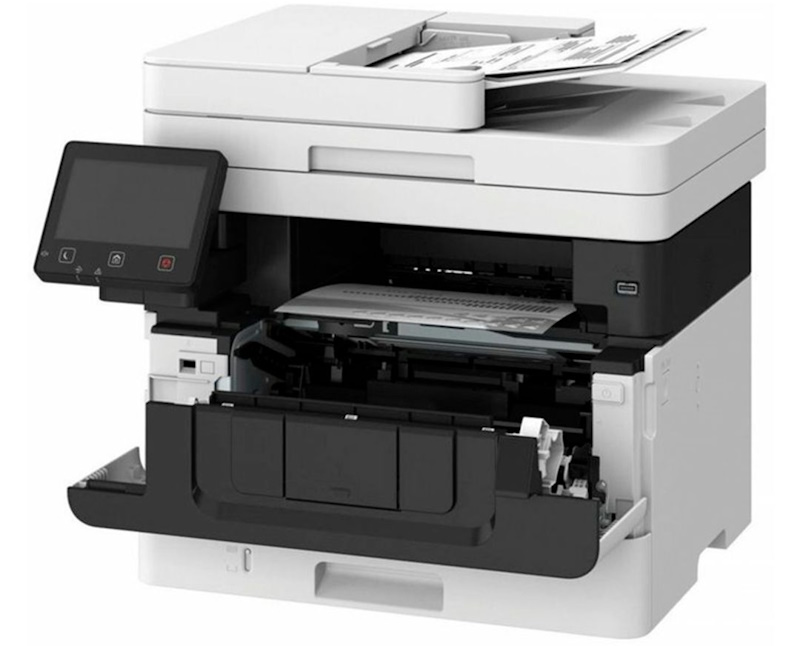
Как печатать бланки и конверты через офисное МФУ A4
Фирменный бланк загрузили логотипом вверх, а письмо вышло у края обратной стороны. Следующий документ взял из того же лотка дорогой лист вместо обычного. Чтобы обе ситуации стали редкостью, закрепите за носителями понятные места и подготовьте для каждого собственный образец загрузки.
Сделайте карту лотков и носителей
Составьте таблицу из того, что действительно используют в отделе. Например, обычная бумага для копий, бланк с готовым логотипом, плотная обложка и два размера конвертов. Для каждой позиции найдите в руководстве допустимые размеры и характеристики бумаги, разрешённый лоток, максимальную стопку и возможность автоматической печати с обеих сторон. Маршрут через универсальный лоток и ручной слот тоже может различаться.
У фирменных бланков проверьте способ нанесения логотипа. Материал и готовая краска должны подходить для работы в лазерном устройстве, где изображение закрепляется с нагревом. При заказе новой партии сообщите поставщику, что на бланках будут допечатывать письма или реквизиты. Бумага той же плотности может иметь другую поверхность и иначе вести себя при подаче. Для плотной обложки смотрите предел именно нужного лотка и режима. Один и тот же носитель аппарат может принимать для одностороннего вывода, а автоматический переворот для него бывает недоступен.
Превратите проверку ориентации в образец
Отметьте на черновом листе верхний край и сторону, которую видите при загрузке. Напечатайте простую страницу со словом «верх» и стрелкой. Положите результат рядом с фирменным бланком. Так видно, куда должен смотреть логотип до подачи и где окажется текст. Для двустороннего документа повторите пробу с номером на каждой стороне. У кассеты и ручного входа могут быть разные правила загрузки.
Если выбираете устройство из категории МФУ A4 лазерные под такой поток, проверьте, можно ли закрепить тип бумаги за лотком. Тогда обычные копии будут идти на стандартный лист, а одноразовое задание на бланке оператор отправит в нужный источник. Сверьте тип носителя в настройках аппарата и в драйвере. У некоторых моделей программа попросит подтвердить загрузку, если значения расходятся. Нужный режим помогает аппарату применить предусмотренные для этой бумаги параметры подачи и закрепления.
Сохраните схему там, где грузят бумагу. На ней достаточно изобразить сторону с логотипом, край подачи и обозначение лотка. Добавьте короткую проверку для бланков с рамкой. Если письмо должно оставаться ниже заданной линии, распечатайте один экземпляр и сравните его с образцом до отправки всей пачки.
Подготовьте конверты отдельно от обычной бумаги
Найдите в инструкции допустимый размер и конструкцию конверта, сторону печати и положение клапана. Конверты с окном, клеевой полосой или застёжкой подходят только при прямом указании производителя. Для конвертов другого размера создайте страницу соответствующего размера в программе. Если адрес располагали поверх обычной страницы А4, драйвер может вывести его с неожиданным смещением после смены формата. Сохраните отдельный образец с длинной строкой и индексом, чтобы проверять положение реквизитов на новой партии. Измерьте, где должен стоять адрес, и распечатайте один экземпляр в выбранном режиме. Оцените читаемость и состояние конверта, включая края и клапан. Если результат неудовлетворительный, проверьте требования к материалу и вернитесь к настройкам по документации.
После рассылки верните универсальный лоток в обычное состояние, если он нужен и другим сотрудникам. Снимите оставшиеся конверты и сбросьте специальный тип бумаги по принятому правилу. Для повторяющейся работы оставьте отдельную пачку носителя с подписанным размером. Удобная схема заметна по тому, что следующий человек может напечатать один конверт или один бланк без помощи сотрудника, который первым настроил аппарат.